파트너스 활동으로 일정액의 수수료를 지급받습니다.
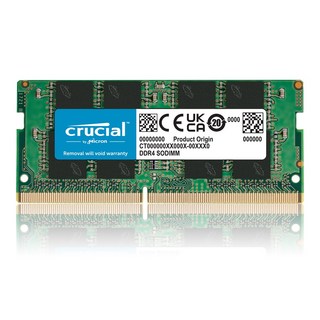
마이크론 Crucial 노트북 DDR4-3200 CL22, 32GB, 1개
강추하는 이유
대용량 32GB
노트북 속도 UP
5점 만점 후기
상품보러가기
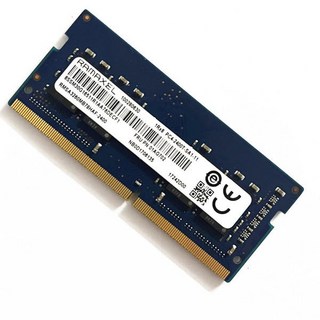
RAMAXEL DDR5 12GB 4800MHz 램 (벌크) 노트북업그레이드/게이밍메모리/DDR5/벌크제품으로 합리적인가격, 1개
강추하는 이유
DDR5 4800MHz 고속
노트북/게이밍 램
벌크로 합리적 가격
상품보러가기
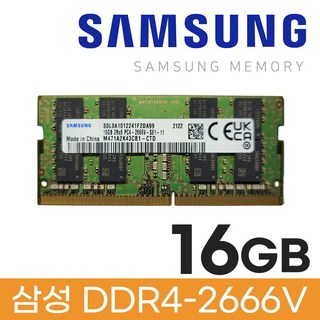
삼성전자 노트북용 DDR4 16GB PC4-21300, 1개
강추하는 이유
삼성전자 정품
노트북용 DDR4
16GB 대용량
상품보러가기
노트북 사용 중 성능 저하로 인해 불편함을 느끼셨던 경험은 많은 분들께 익숙할 것입니다. 이러한 상황에서 시스템 속도 개선을 위해 램(RAM) 교체를 고려하는 경우가 많습니다. 그렇다면 노트북 램 교체는 반드시 전문가의 도움을 받아야만 하는 작업일까요?본인은 직접 마이크론 및 삼성 램을 구매하여 노트북에 자가 설치를 시도해 보았습니다. 과연 직접 진행해보니 어떠했는지, 그리고 자가 교체가 실제로 얼마나 용이한지에 대한 궁금증을 이 글을 통해 상세히 해소해 드릴 수 있을 것입니다. 이어지는 본문을 통해 성공적인 램 업그레이드를 위한 실질적인 과정과 예상치 못한 유용한 정보들을 확인해 보시기 바랍니다.

노트북 램 교체, 어렵다고?
노트북 램 교체가 전문가 영역이라고만 생각하셨나요?
부품 하나 잘못 건드렸다간 큰일 날까 봐 손도 못 대셨겠죠? 저도 그랬답니다. 하지만 직접 해보니, 세상에! 생각보다 훨씬 쉬웠어요.
어떻게 했는지 궁금하시다면 여기를 눌러보세요!직접 해보니 어땠을까?!
안녕하세요! 오늘은 많은 분들이 어렵게 생각하시는 노트북 램(RAM) 업그레이드에 대해 이야기해보려 합니다. 사실, 저 역시 '전문가 영역'이라고만 생각했었는데요, 직접 도전해보니 생각보다 훨씬 간단하고 만족스러웠습니다
느려진 노트북 때문에 답답함을 느끼셨다면, 램 업그레이드가 좋은 해결책이 될 수 있습니다. 특히 웹 서핑 중 여러 탭을 열거나, 이미지 작업, 혹은 가벼운 게임을 할 때 램 용량이 부족하면 성능 저하가 두드러지게 나타나죠. 저의 경우도 8GB 램으로는 최신 웹사이트를 버거워하는 것을 보고 업그레이드를 결심하게 되었습니다.
어떤 램을 선택할까?
노트북 램을 선택할 때는 몇 가지 고려사항이 있습니다.
가장 중요한 것은 현재 사용 중인 노트북과 호환되는 램 종류(DDR4, DDR5 등)와 최대 지원 용량입니다. 또한, 기존 램과 동일한 주파수(MHz)를 가진 램을 추가하거나 교체하는 것이 안정적인 성능에 도움이 됩니다.
시중에는 다양한 제조사의 노트북 램이 있습니다. 몇 가지 인기 있는 제품은 다음과 같습니다.
| 제품명 | 할인율 | 할인가 | 별점 | 리뷰 수 | 링크 |
| 마이크론 Crucial 노트북 DDR4-3200 CL22, 32GB | 1% | 89,000원 | 5점 | 50개 | 제품 보기 |
| RAMAXEL DDR5 12GB 4800MHz 램 (벌크) | 38% | 30,000원 | 5점 | 1개 | 제품 보기 |
| 삼성전자 노트북용 DDR4 16GB PC4-21300 | 29% | 38,800원 | 5점 | 1,014개 | 제품 보기 |
저는 마이크론 제품을 사용해본 경험이 있어 이번에도 마이크론으로 선택했습니다. 성능 만족도가 높았거든요. 다른 분들은 삼성전자나 RAMAXEL 제품으로도 좋은 결과를 얻으신 것 같습니다.
셀프 램 교체 과정, 어렵지 않아요!
이제 가장 궁금해하실 램 교체 과정입니다.
저의 경험과 리뷰를 바탕으로 핵심만 정리해 보았습니다.
- 준비물 확인: 교체 또는 추가할 새 램, 작은 십자 드라이버, 얇은 헤라 또는 사용하지 않는 신용카드.
- 기존 램 정보 확인 (선택 사항): CPU-Z 프로그램이나 명령 프롬프트(
wmic memorychip get devicelocator manufacturer)로 현재 램 제조사나 상세 정보를 확인할 수 있습니다. - 배터리 전원 차단: 이 과정이 가장 중요합니다! 전원이 연결된 상태에서 작업하면 쇼트 위험이 있습니다.
- 방법 1 (추천): 노트북 하판 분리 후 배터리 커넥터 분리. 레노버 씽크패드 같은 일부 모델은 나사나 걸쇠를 풀면 쉽게 분리됩니다.
- 방법 2: 바이오스 설정에서 내장 배터리 비활성화 (Disable Built-in Battery). 모델마다 바이오스 진입 및 설정 방법이 다르니 제조사 정보를 참고하세요.
개인적으로는 하판 분리 후 배터리 커넥터를 직접 분리하는 것이 가장 확실하고 간편했습니다.
혹시 모를 쇼트 위험을 방지하는 것이 중요합니다.
- 하판 분리: 노트북 바닥의 나사를 모두 풀어줍니다. 일부 노트북은 나사가 하판에 붙어있어 완전히 빠지지 않으니, '딸깍' 소리가 나거나 더 이상 돌아가지 않으면 다 풀린 것입니다. 이후 얇은 도구를 틈에 넣어 조심스럽게 걸쇠를 분리하며 하판을 들어냅니다. 잘 안되면 관련 유튜브 영상을 참고하는 것이 도움이 됩니다.
- 램 교체/추가: 메모리 슬롯을 덮고 있는 커버(있을 경우)를 제거합니다. 기존 램을 제거할 때는 슬롯 양쪽의 걸쇠를 바깥으로 밀면 램이 살짝 올라옵니다.
새 램은 슬롯 모양에 맞춰 비스듬히 끼운 후, 아래로 눌러 '딸깍' 소리가 나게 장착합니다. - 재조립 및 확인: 하판을 다시 닫고 나사를 조립합니다. 배터리 커넥터를 분리했다면 다시 연결해줍니다. 전원 어댑터를 연결하고 노트북을 켜서 정상적으로 부팅되는지, 그리고 시스템 정보에서 램 용량이 제대로 인식되었는지 확인합니다.
처음에는 망설여졌지만, 단계별로 따라 해보니 생각보다 훨씬 수월했습니다. 직접 업그레이드하고 나니 노트북 성능도 좋아지고, 스스로 해냈다는 성취감도 느낄 수 있었습니다.
램 용량만 늘려도 체감 성능이 확실히 개선됩니다. 특히 여러 작업을 동시에 하거나 웹 브라우저 탭을 많이 열어두시는 분들께 강력 추천합니다.
여러분도 노트북 성능 때문에 고민이시라면, 램 업그레이드를 한번 시도해보시는 것은 어떨까요?
필요한 램은 여기나 다른 링크를 통해 알아보실 수 있습니다. 궁금한 점이 있으시면 언제든지 댓글로 문의해주세요!
전문가 영역 같던 노트북 램 교체, 직접 해보니 예상보다 쉬웠습니다 새 램과 준비물만 있다면 배터리 차단 후 하판을 열어 간단히 교체 가능 시도해보니 누구나 할 수 있죠.
셀프 교체, 정말 쉬웠을까?
드디어 노트북 램 교체 완료! 전원을 켜고 시스템 정보를 보니, 오! 늘어난 용량이 정확히 인식됐습니다. 성공이에요!
써보니 정말 달라요. 여러 창을 띄워도 버벅임 없고, 프로그램 전환도 훨씬 부드러워졌습니다.
특히 포토샵 같은 작업에서 답답함이 싹 사라졌네요.
처음이라 걱정했는데, 해보니 생각보다 훨씬 쉬웠어요. 전문가만 하는 줄 알았던 일이 간단했습니다. 비용도 아끼고 직접 해냈다는 뿌듯함은 덤이죠!
느린 노트북 때문에 스트레스 받지 마세요! 램 업그레이드 꼭 도전해보세요. 필요한 램 정보나 교체 방법은 여기나 저기서 자세히 알아보실 수 있습니다.
참고: 이런 제품은 어떠세요? | 제품명 | 가격 | 바로가기 |
| 삼성전자 노트북용 DDR4 16GB | 38,800원 | 링크 |
본 글을 읽어주셔서 감사합니다. 제공된 정보가 노트북 램 자가 교체에 유용한 참고가 되었기를 바랍니다. 내용이 도움이 되셨다면, 공감과 댓글 부탁드립니다.
이 게시물이 얼마나 유용했습니까?
평균 평점: 4.9 / 5. 투표수: 646
평점을 매겨주세요